朱氏ERP管理员使用手册
朱氏集团ERP是一款基于SaaS模式(Software as a Service软件即服务)的企业管理软件。朱氏集团ERP以商贸企业的核心业务:采购、销售、库存(进销存)为切入点,最终目标是行业化的ERP解决方案。提升生产现场效率、订单交付能力以及库存周转水准三大智能制造关键指标,为企业加速实现智能制造提振核心竞争力。
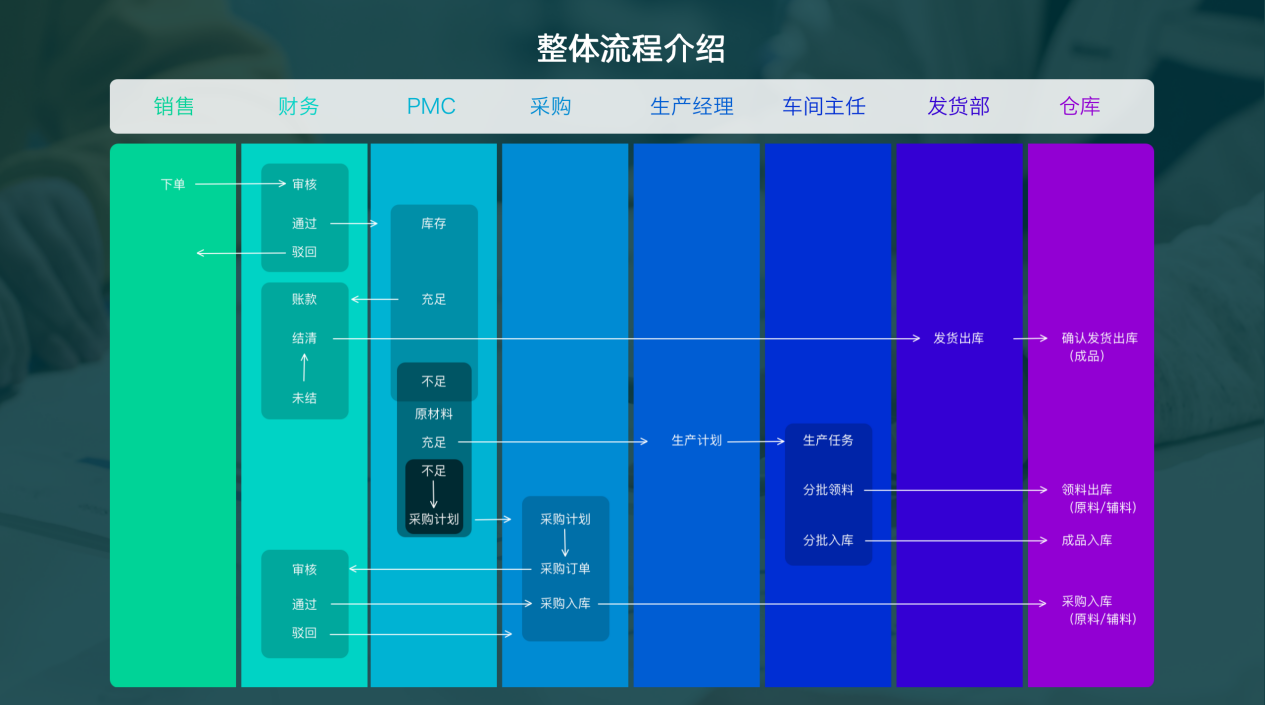
该手册主要为该系统分公司管理员,请在 PC 浏览器使用。
1、 首页看板
浏览器打开以下链接:
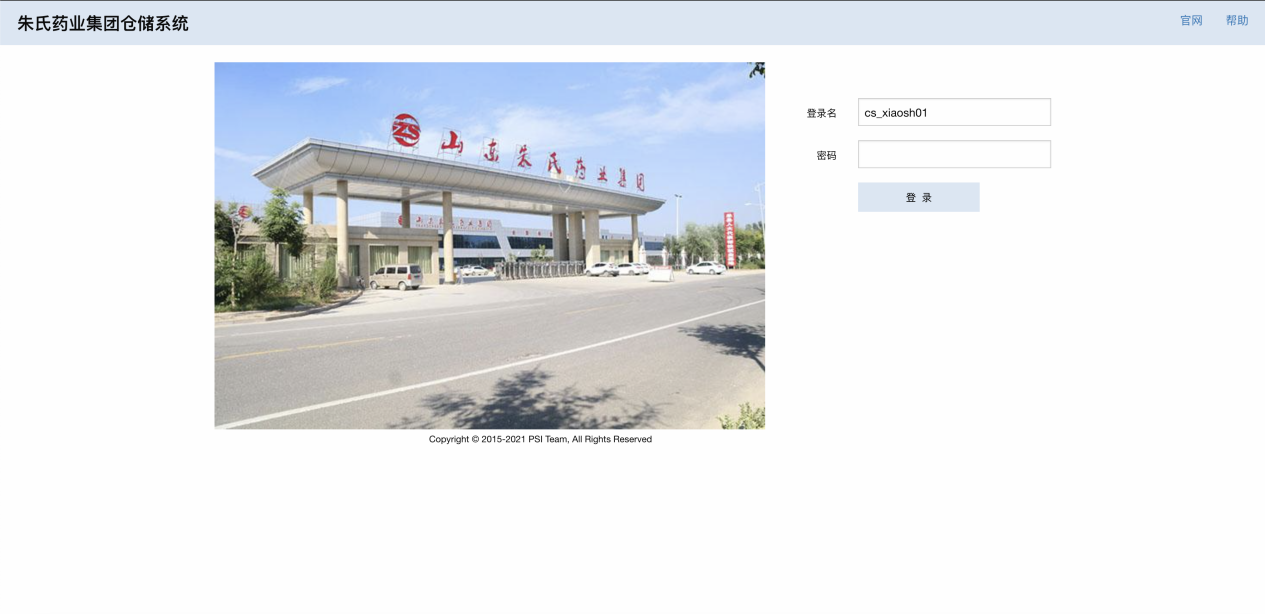
以上为登录界面,销售人员登录自己账号即可查看自己相关订单和自己的客户信息。
2、首页看板
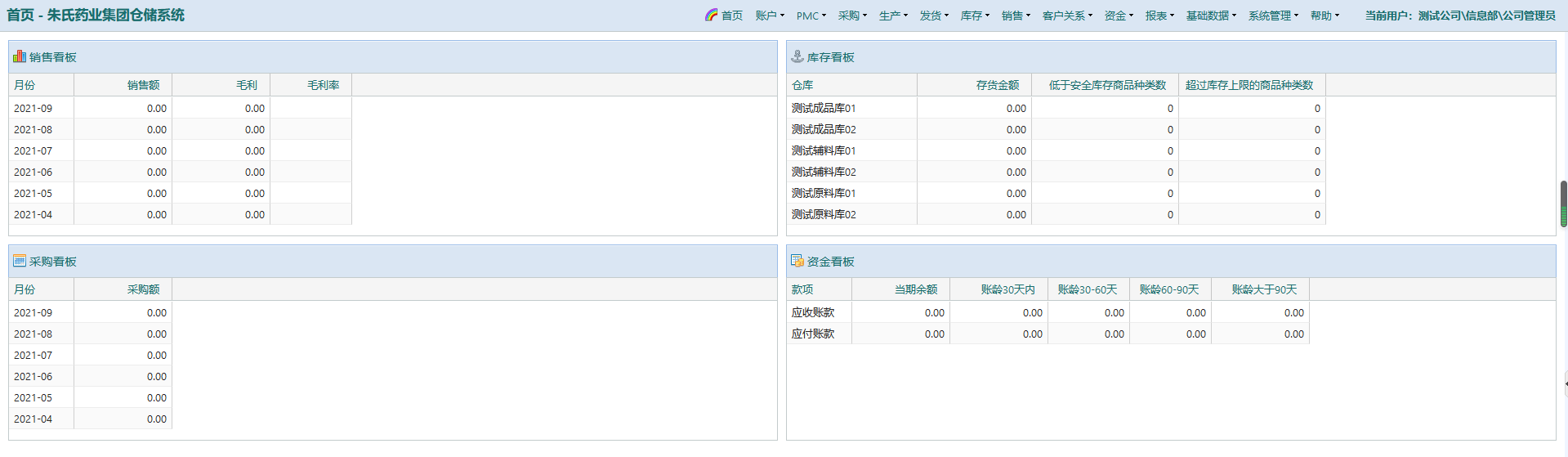
销售看板:本公司从当前月份开始6个月的销售信息;
库存看板:本公司全部仓库信息;
采购看板:本公司从当前月份开始6个月的采购信息;
资金看板:本公司应收应付款统计;
3、PMC
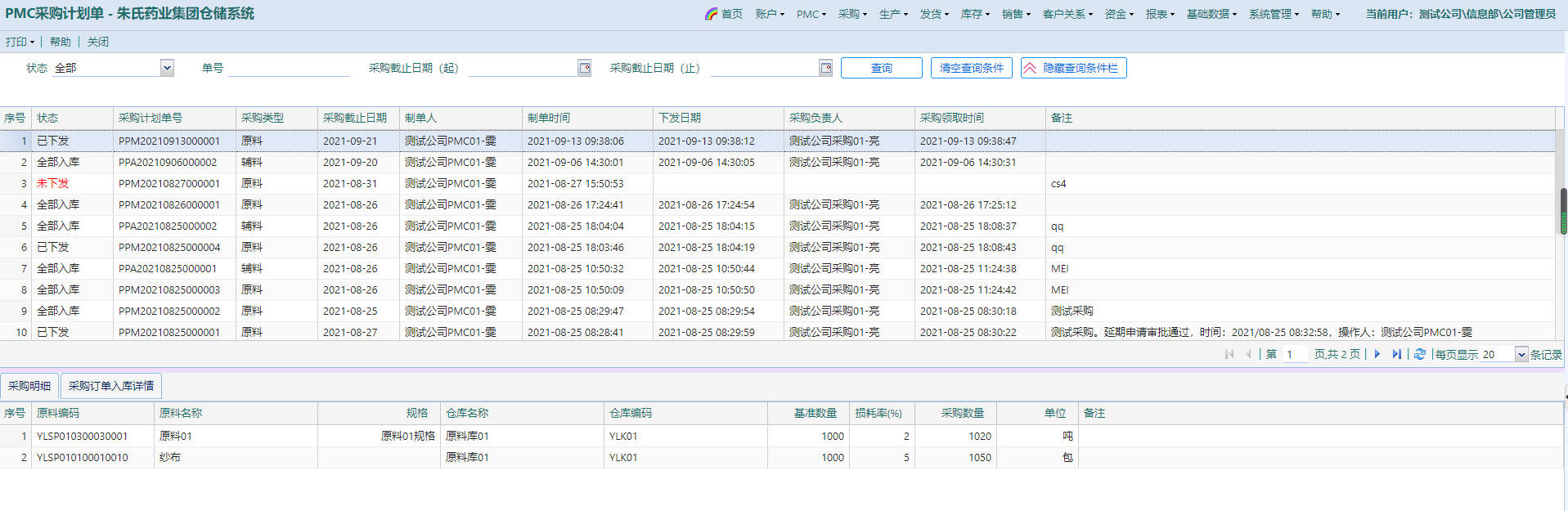
3.1 PMC采购计划单 查看PMC为当前分公司创建的采购计划单
3.2 PMC销售订单
3.3 生产计划单
3.4 延期申请
4、采购
查看“采购订单”“采购入库单”
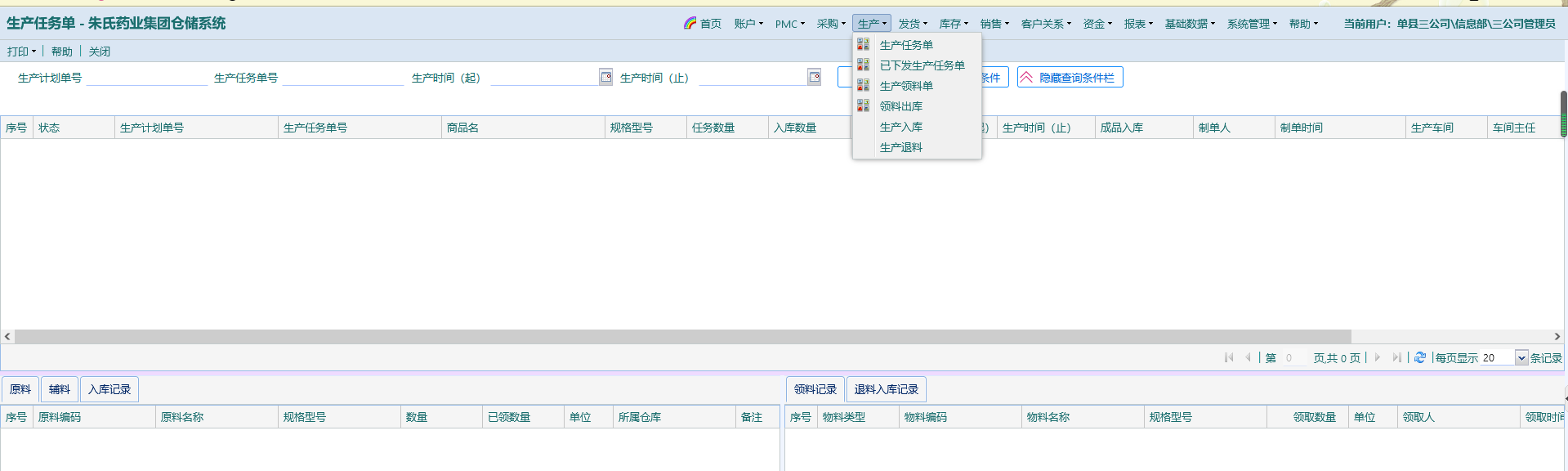
5、生产
查看“生产任务单”“已下发生产任务单”“生产领料单”“生产入库”“生产退料”
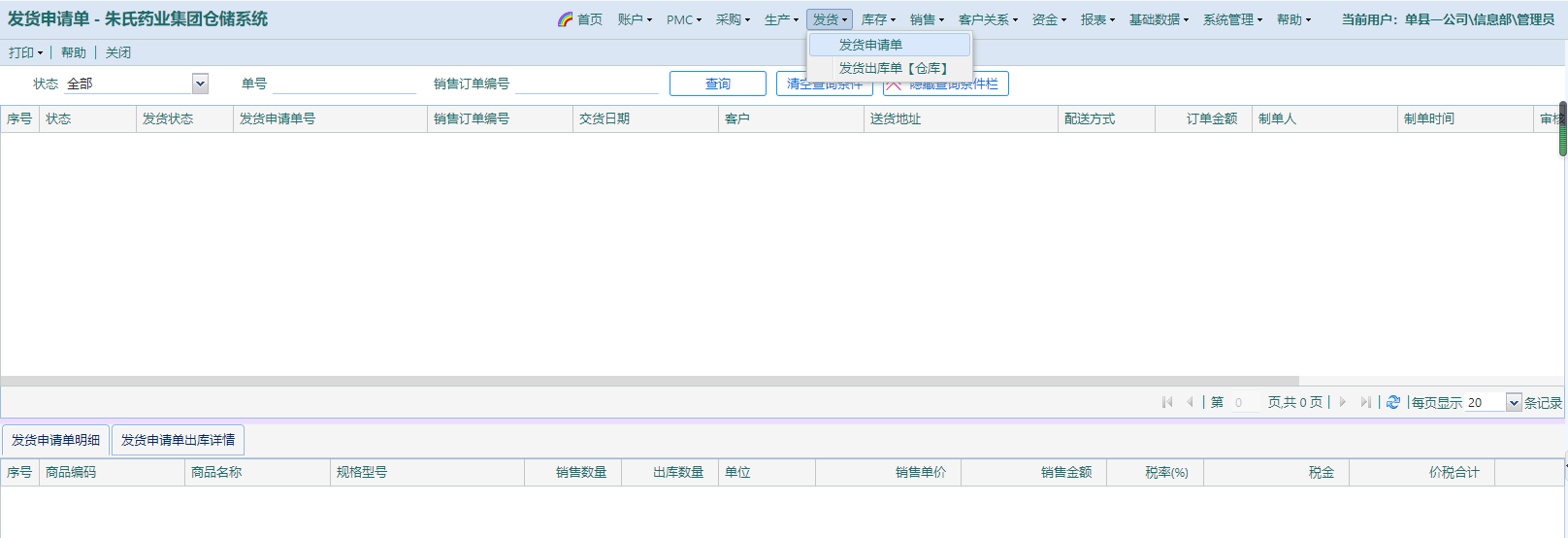
6、发货
查看“发货申请单”“发货出库单【仓库】”
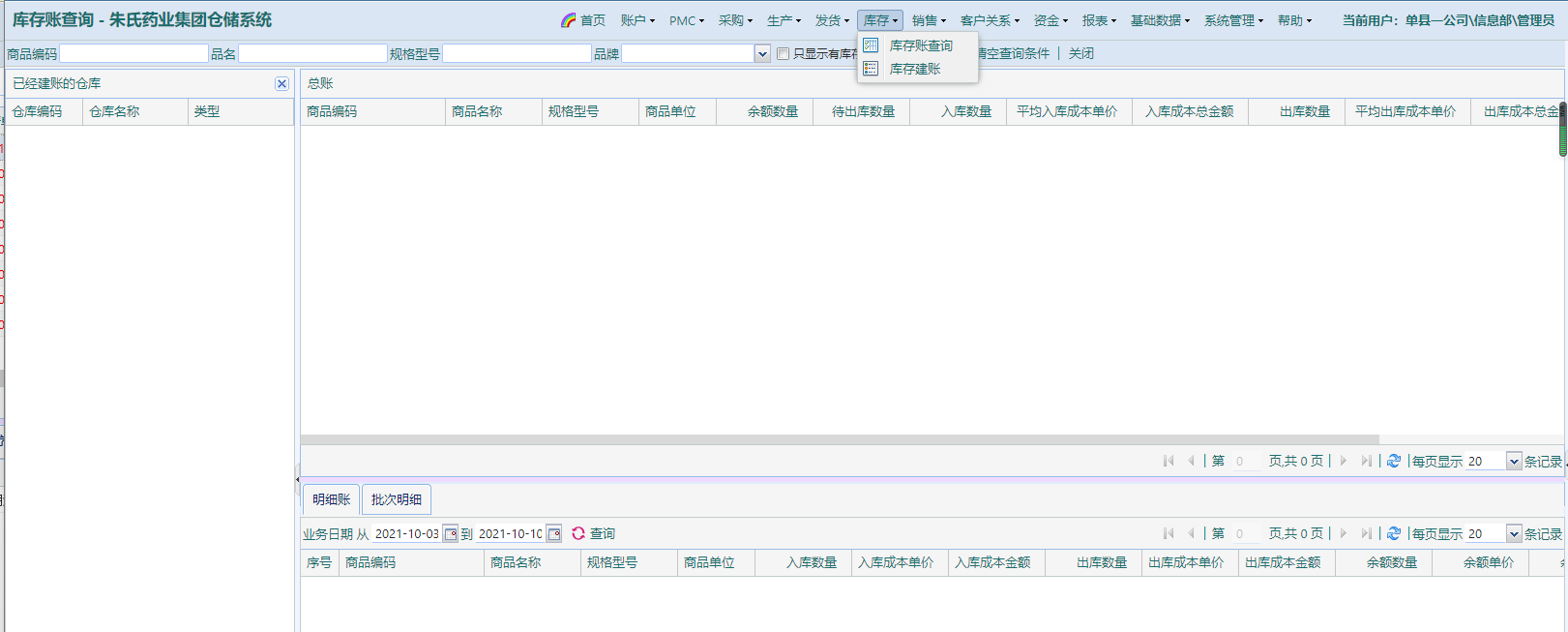
7、库存
7.1库存查账
查询仓库(已建账完毕的)物料信息,库存信息,出入库记录等;
7.2 库存建账
初始化仓库物料及库存信息。
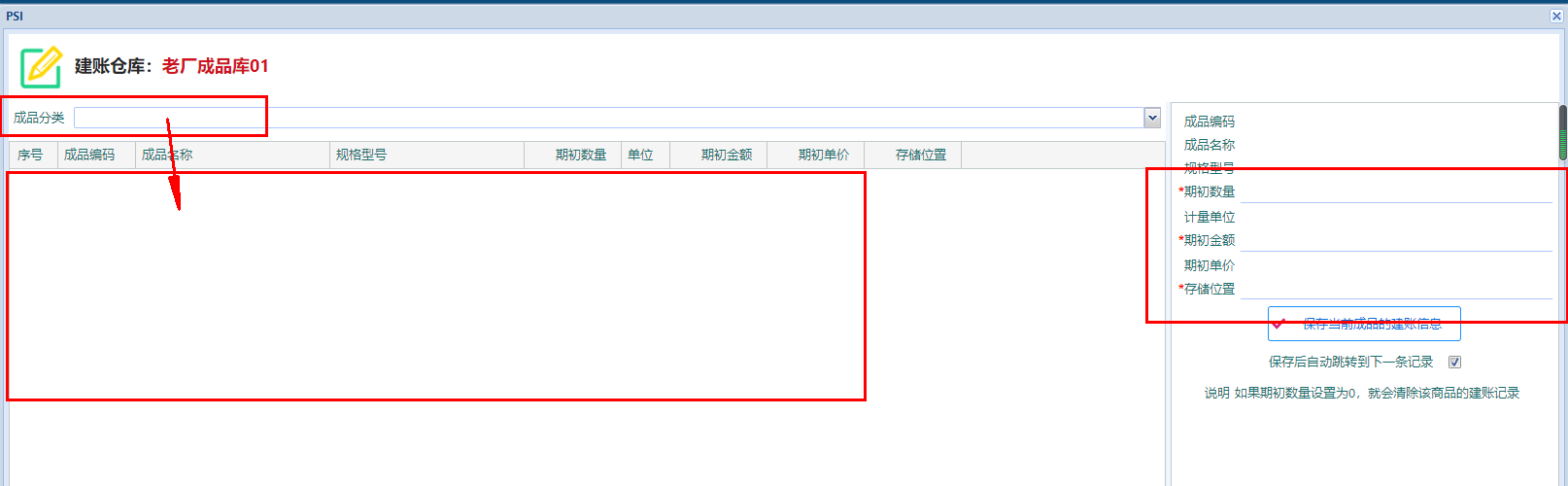
【录入建账数据】
点击选中要建账的仓库,点击按钮“录入建账数据”,在新页面
选择“成品分类”,会列出在“基础数据——商品”添加的商品,
点击选中某个商品,在右侧输入
“期初数量”,仓库现有的物料(或商品)数量;
“期初金额”,某个物料(或商品)的总金额;
“存储位置”,手动输入当前物料(或商品)在仓库的大概位置;
点击按钮“保存当前成品的建账信息”,将输入的数据保存到系统;
【标记建账完毕】
确认建账信息准确无误,点击该按钮,“建账完毕”=“完成”,仓库可以在系统中正式使用,即可以正常出入库操作。
8、销售
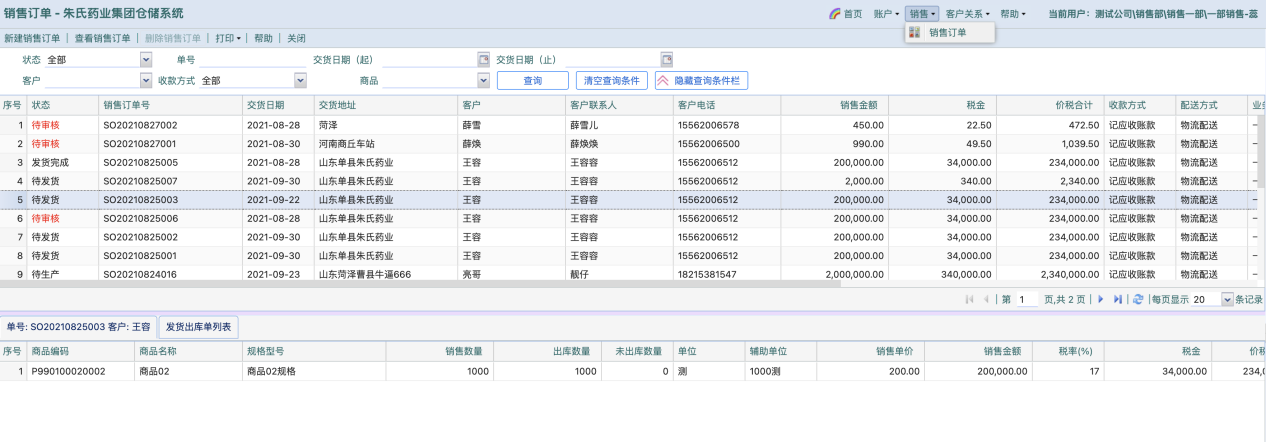
8.1 销售订单 查看分公司内全部销售订单
9、客户资料(客户管理)
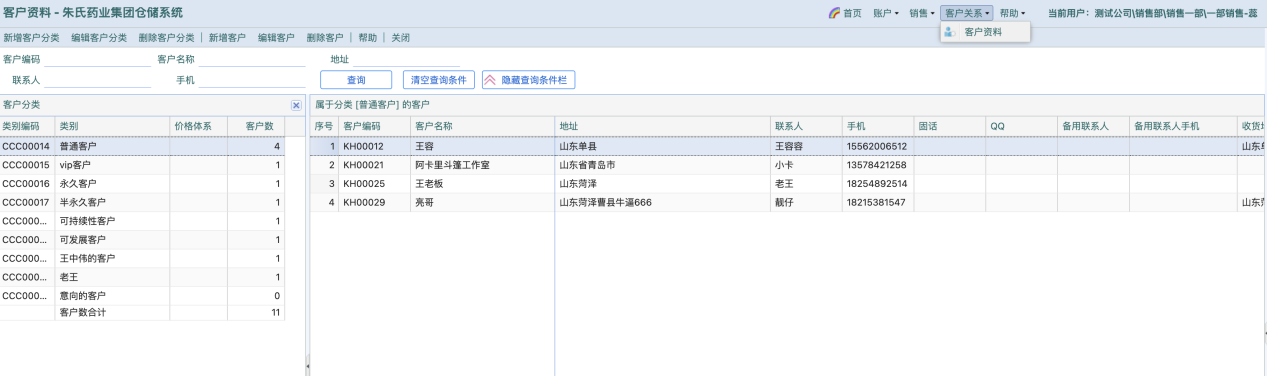
可查看本公司销售员添加的客户资料;
10、资金
11、报表
12、基础数据
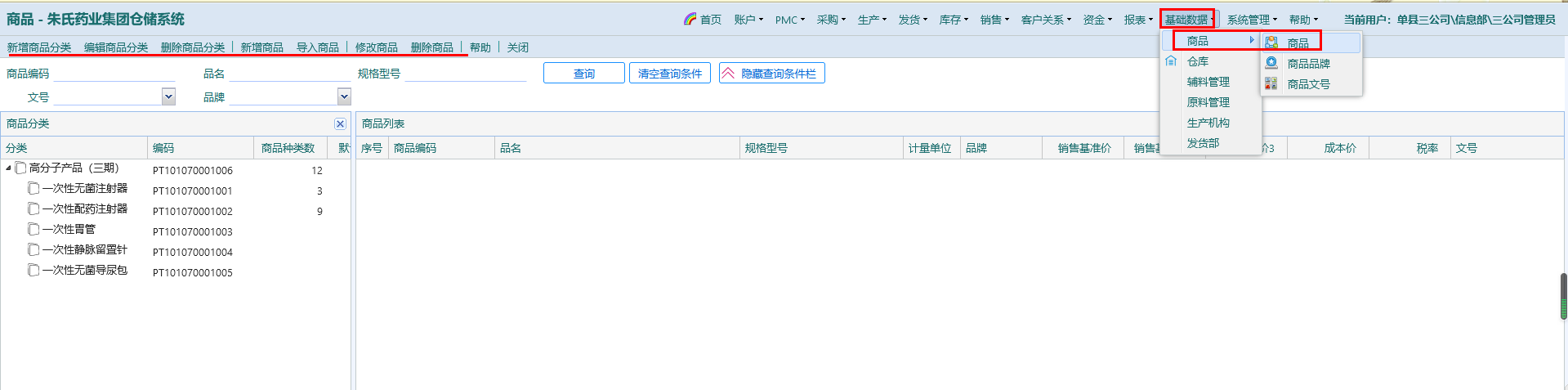
12.1.1商品
可维护商品分类、商品信息
【新增商品分类】
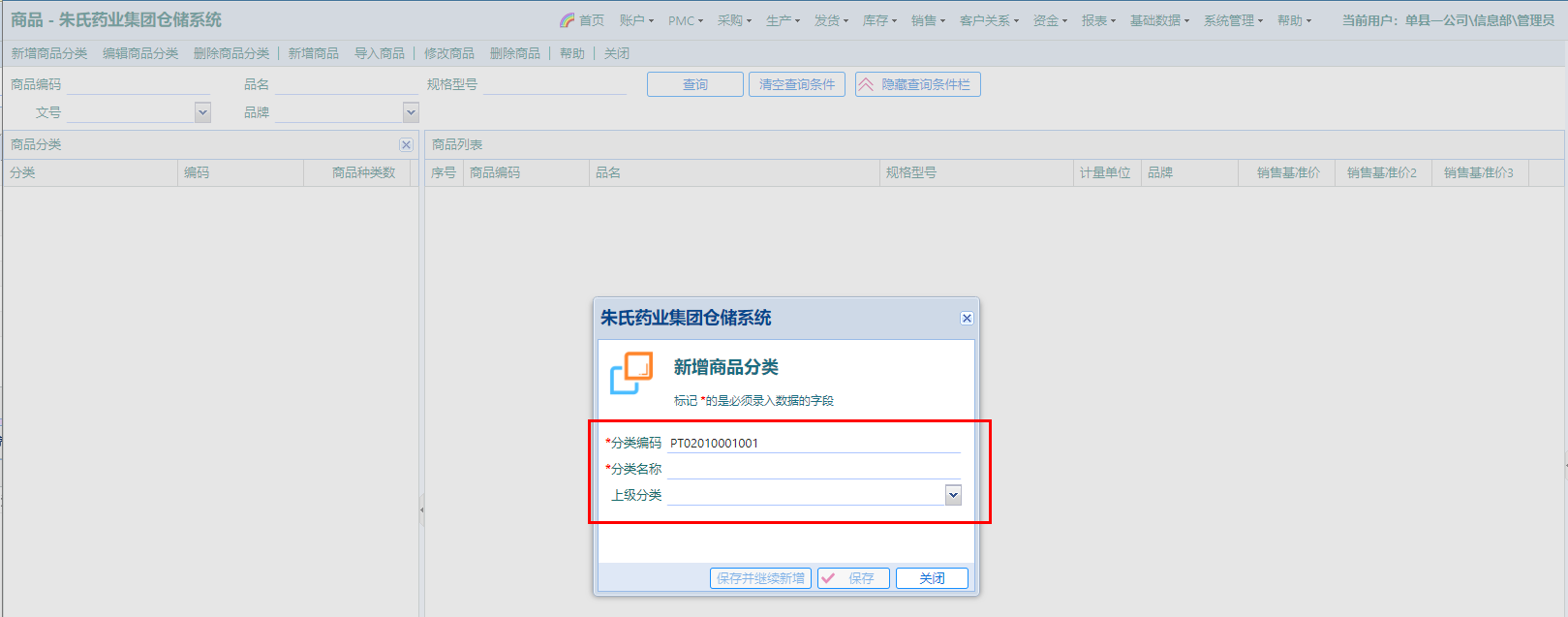
点击按钮“新增商品分类”,弹窗输入:
“分类编码”:系统自动生成,无需修改;
“分类名称”:分类名称,不要重复;
“上级分类”:第一级分类可为空,最多二级分类;
【编辑商品分类】
基本同上
【删除商品分类】
如果分类下有商品,则不能删除;
【新增商品】
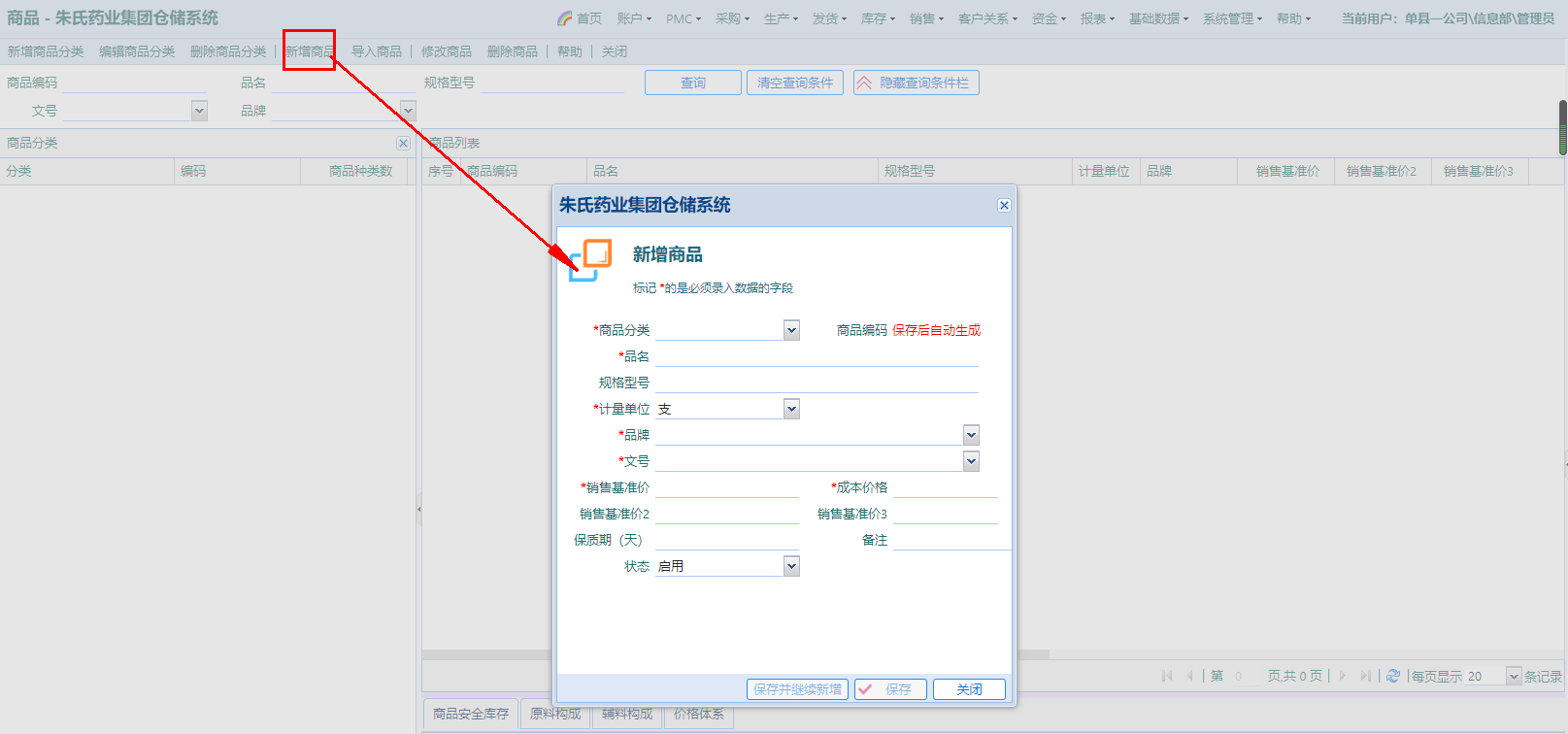
点击按钮“新增商品”,弹窗输入商品信息,带星号*的为必填项,若留空,无法添加商品;
“商品分类”,选择;
“商品编码”,系统自动生成;
“品名”,即商品名称,不能重复;
“规格型号”,不能重复;品名+规格型号完全一样的商品,视为同一商品,不能重复添加;
“计量单位”,选择;
“品牌”,选择,可选择集团下全部品牌;
“文号”,选择,可选择集团下全部文号,若文号过期,则当前商品在列表中标红;
“销售基准价”,商品销售价格,不能为空或0;
“销售基准价2”,商品销售价格,大于销售基准价,可不填;
“销售基准价3”,商品销售价格,大于销售基准价2,可不填;
“成本价”,不能为空或0;
其他信息可不填写。
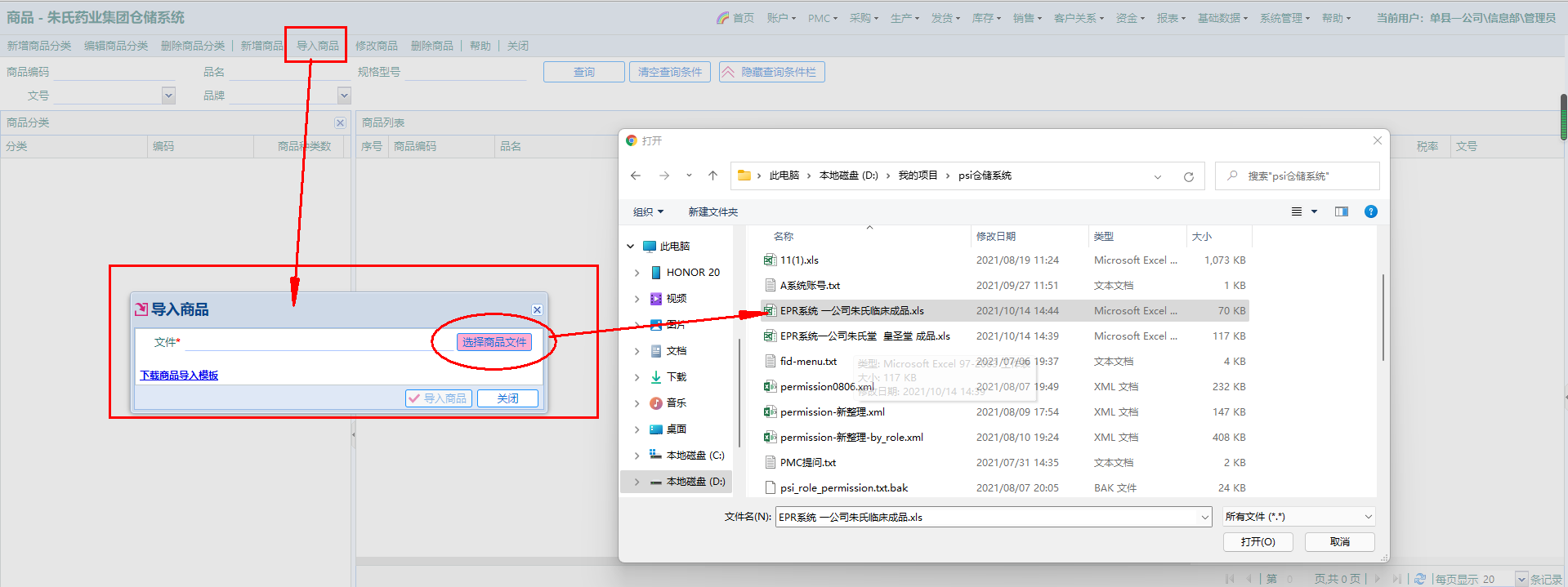
【导入商品】
导入商品,需根据产品导入模板【A模板-仓储系统导入模板—成品.xls】格式化数据,否则无法导入。
选择文档,导入商品。
【修改商品】
基本同“新增商品”,带星号*的为必填项,必填项留空,无法修改商品信息;
“文号”,若商品已经被销售下单,则文号无法修改;
文号过期,产品无法更换新的文号,只能添加新文号,并添加新商品,重新选择文号关联;
【删除商品】
若商品已下单,则不能删除。
12.1.2 商品品牌
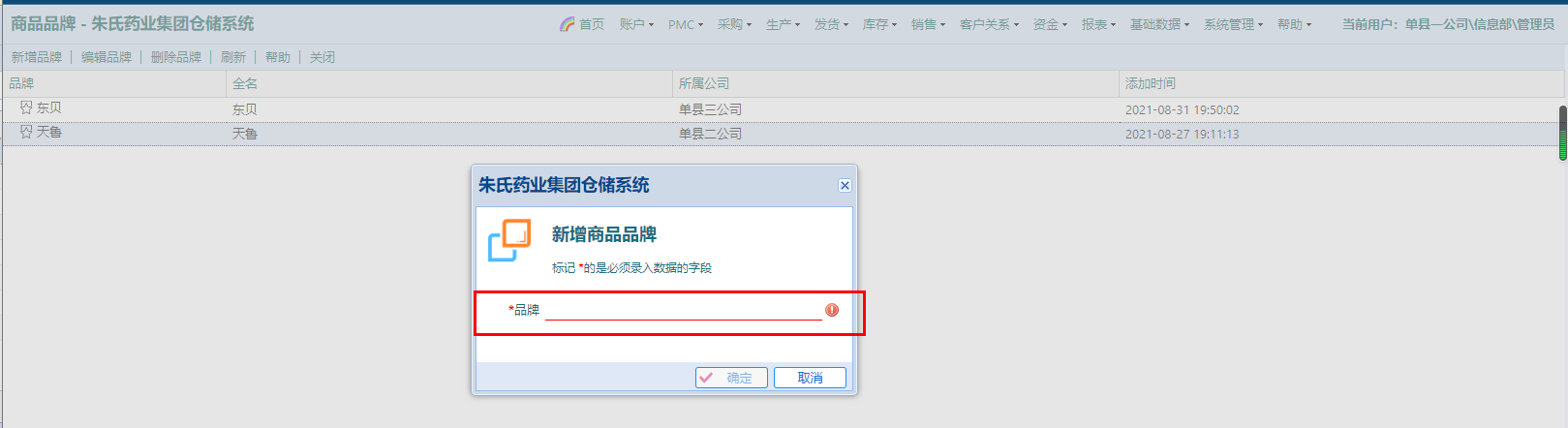
可维护分公司所使用的品牌,并且使用集团下全部品牌。
“品牌”名称,必填;
12.1.3 商品文号
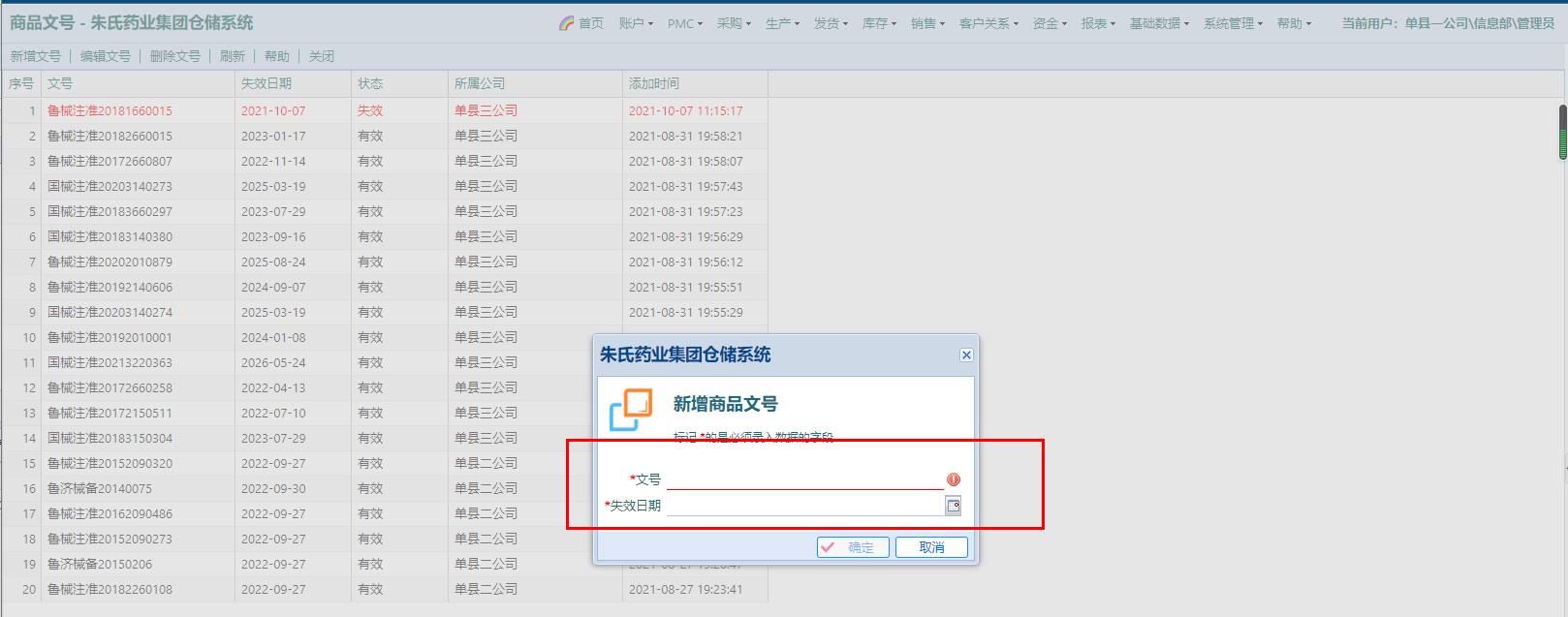
可维护分公司所使用的商品文号,并且使用集团下全部文号。
【新增、编辑文号】:“文号”,必填;“失效日期”,必填;
【删除文号】:若文号已被商品关联使用,则不能删除;
12.2 仓库
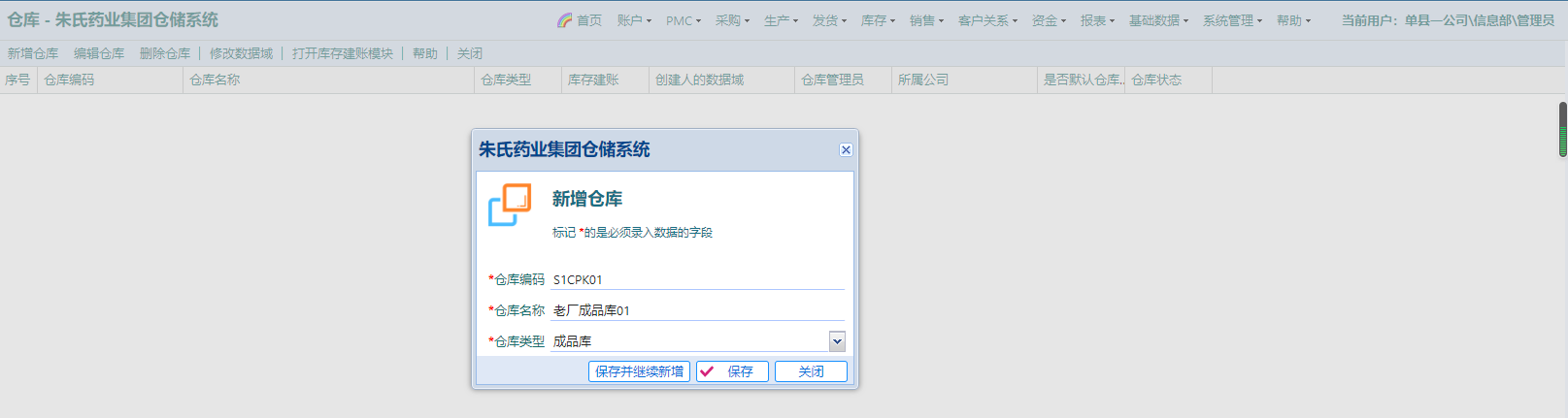
【新增仓库】
“仓库编码”,必填,不能重复;
“仓库名称”,必填;
“仓库类型”,选择;
【编辑仓库】
同上
【删除仓库】
启用的,不能删除
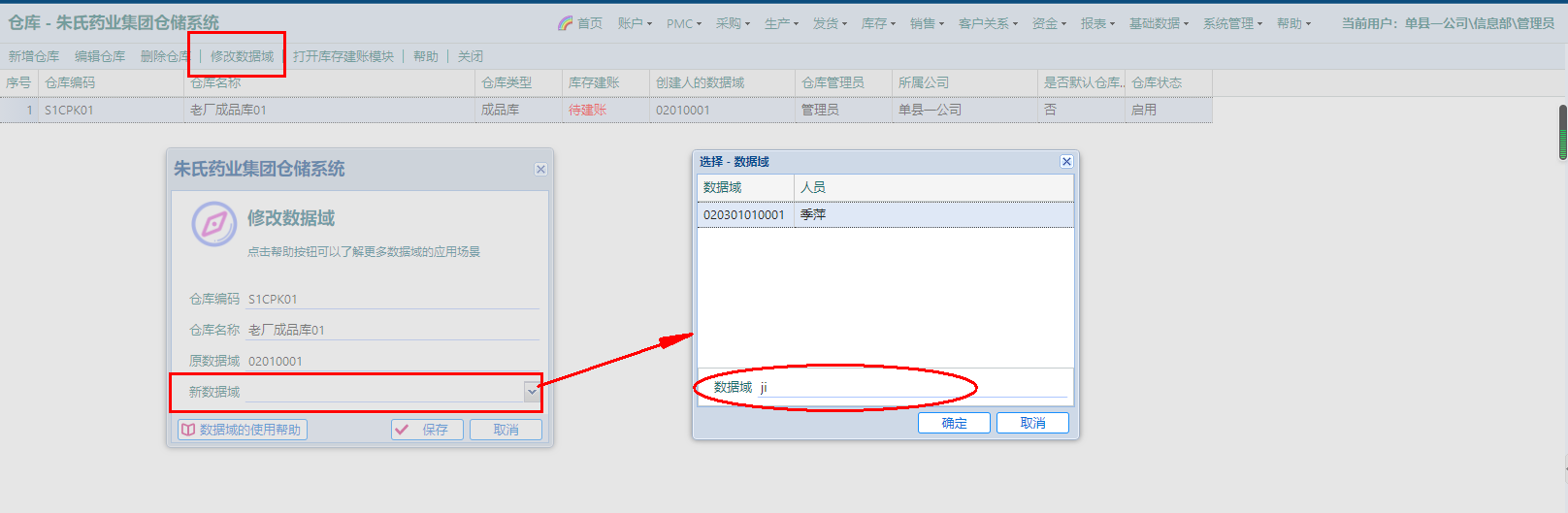
【修改数据域】
即指定仓库的库管,需对应“组织机构”里相应的仓库下的用户;
点击选中仓库,点击按钮“修改数据域”,在弹窗“新数据域”下拉框显示用户,新的弹窗选中用户或者在“数据域”输入登录名或者姓名的拼音进行搜索;选中用户,确定,保存即可。
【打开库存建账模块】
进行仓库初始化,录入仓库物料及库存量;进入如下页面

在当前页面选中也建账的仓库,点击“录入建账数据”,详情见7.2库存——库存建账
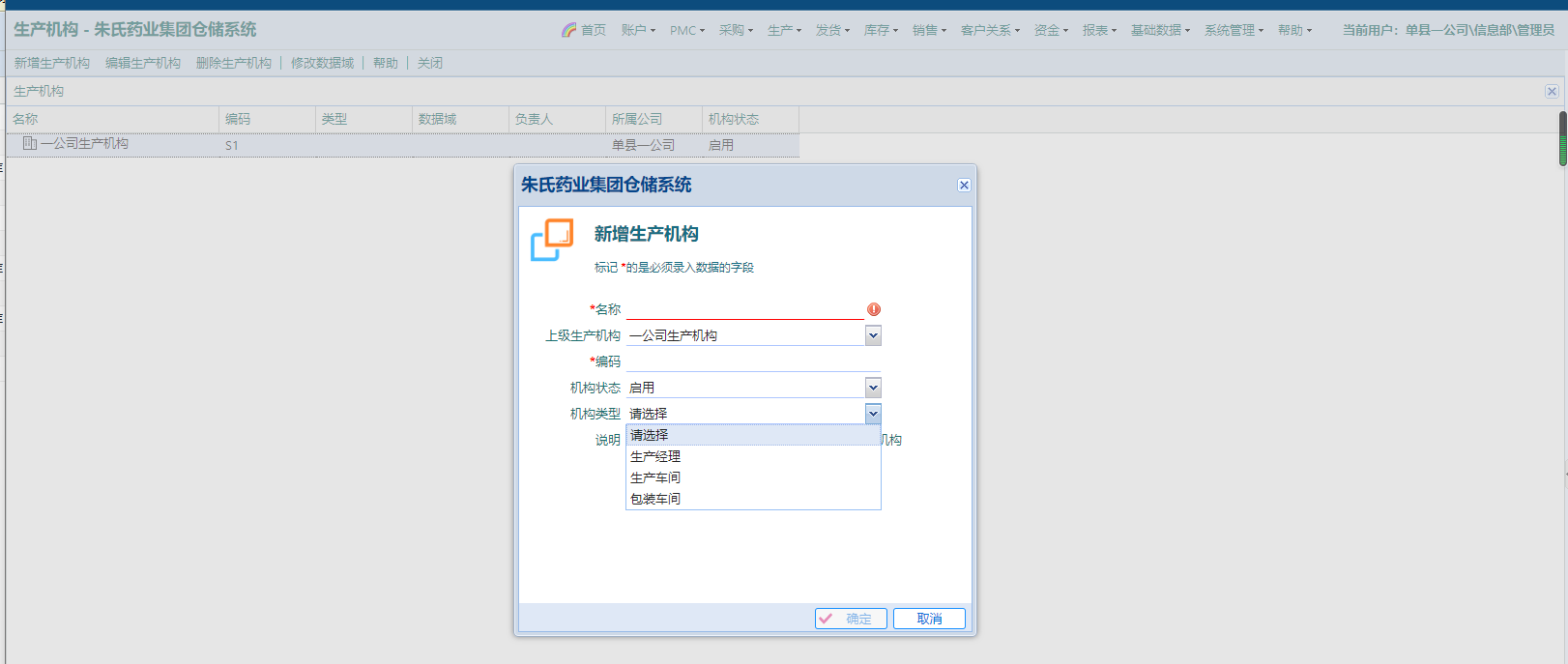
12.3 生产机构
操作与“仓库”基本相同;
机构类型分为“生产经理”和“生产车间”,全部机构都是“一公司生产机构”的子机构;
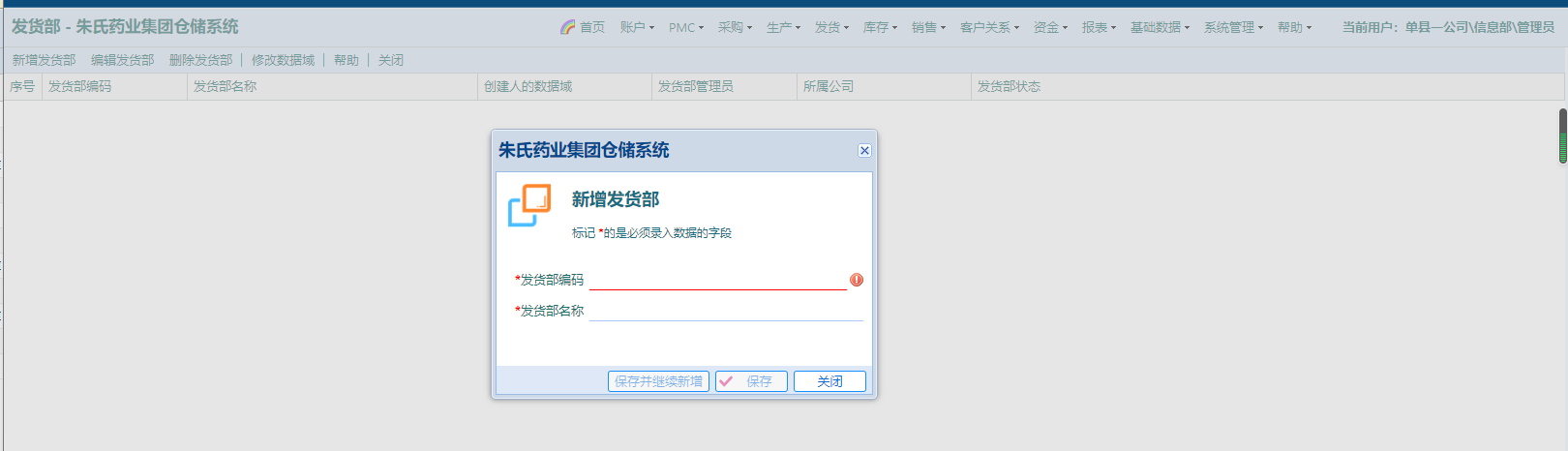
12.4 发货部
操作与“仓库”基本相同;
13、系统管理
13.1用户管理
可维护公司的组织机构以及人员。
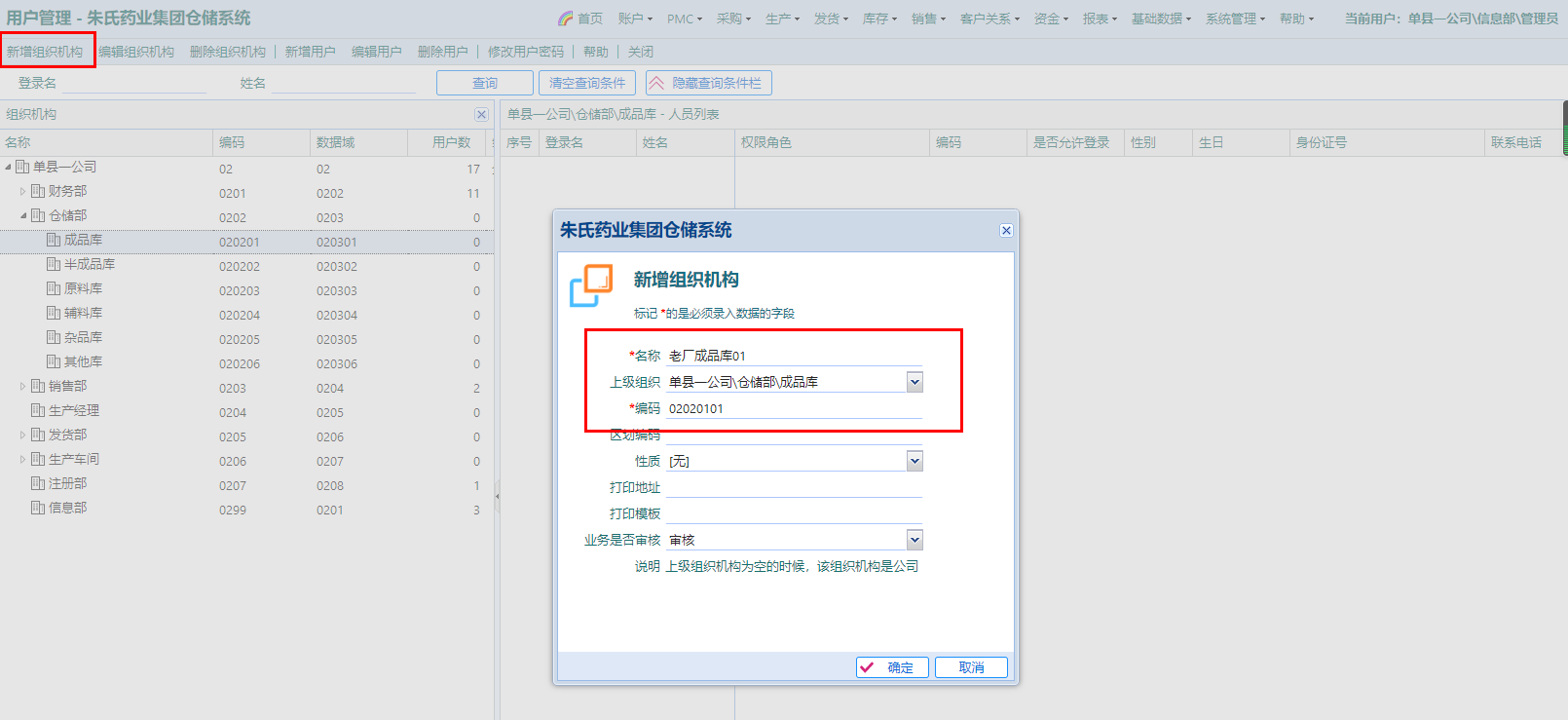
【新增组织机构】
点击按钮,弹窗页面输入“名称”、“上级组织”、“编码”——【保存】
【编辑组织机构】
同上
【删除组织机构】
机构下有用户时,不能删除
【新增用户】
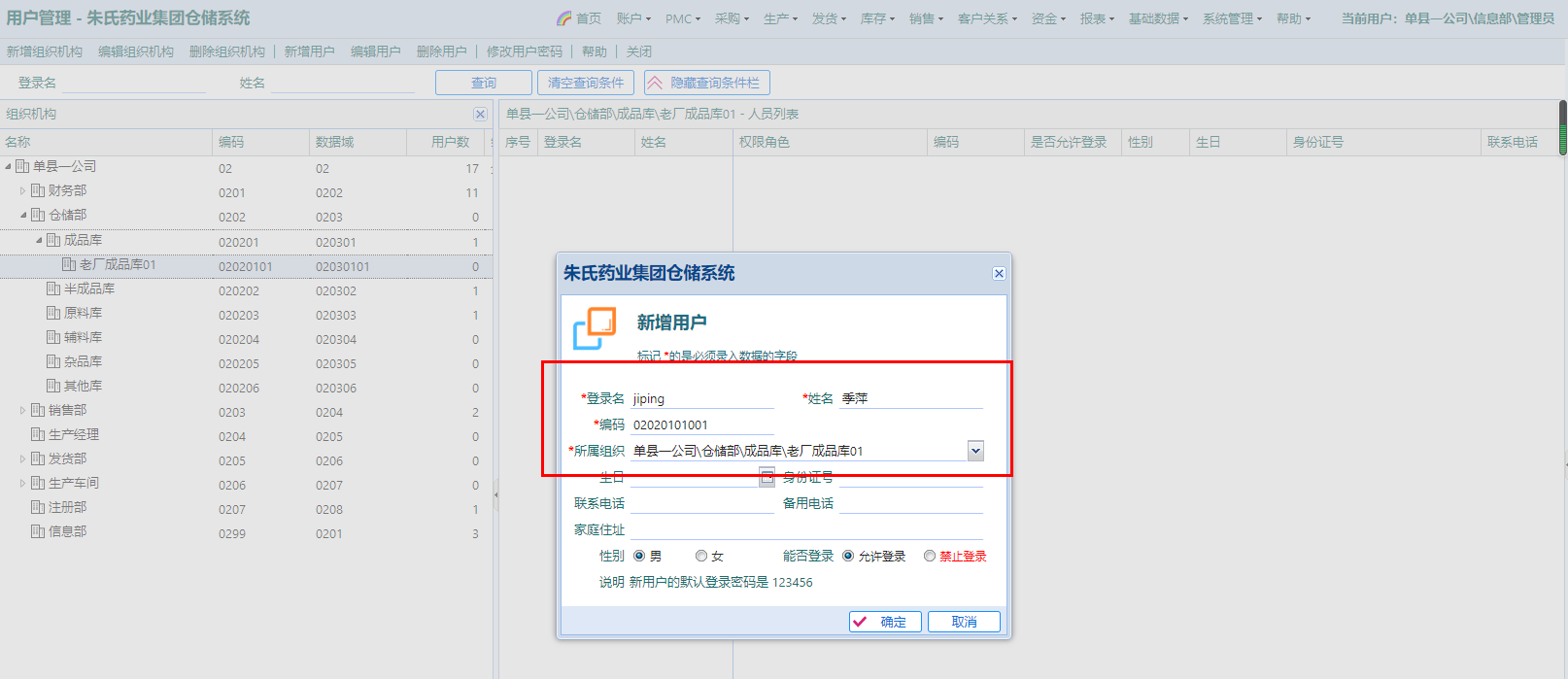
点击按钮“新增用户”,弹窗输入以下信息,
“登录名”(不能重复,建议使用手机号);
“姓名”:不能为空;
“编码”:不能重复;
“所属组织”,为某个机构在添加人员时,可先点击选中当前组织机构,让后点击“新增用户”,可自动选中;
【编辑用户】
基本同上
【删除用户】
13.2业务日志
查看一公司全部账号在系统内的操作记录。
14、销售订单
销售员在销售订单页面可查看自己的销售订单,包括该订单的状态(财务审核状态、生产状态、发货状态等)
财务审核价格-未审核/审核驳回状态的订单可以删除;
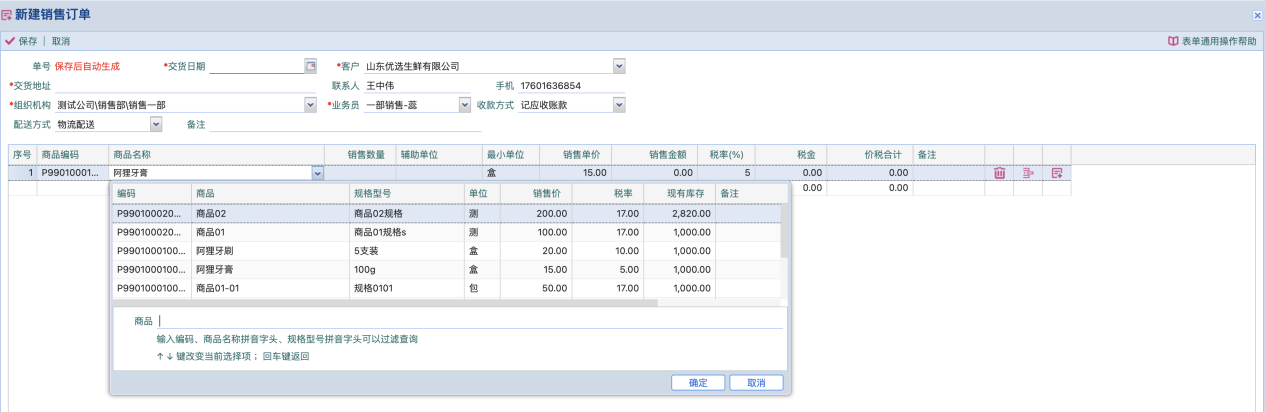
新建销售订单
销售人员新建销售订单需要填写以下内容:
交货日期、选择客户信息(新客户可直接添加)、交货详细地等信息
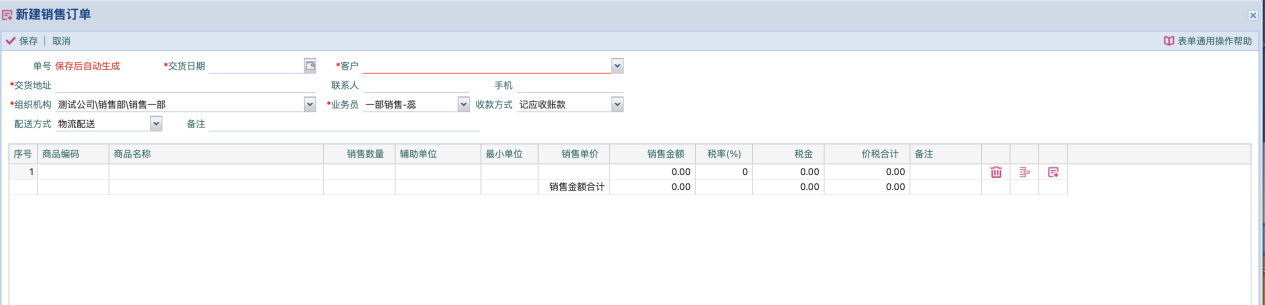
选择下单商品,填写销售数量
选择该商品价格
